
Guide d'achat
VPN sur Nintendo Switch : comment faire
Aucune Switch n'accepte d'application VPN, Switch 2 comprise. Le routeur, le partage depuis un PC ou le DNS intelligent, pas à pas, et leurs limites.
Ma recommandation

NordVPN
4,6Un réseau dense pour trouver un serveur proche et limiter la latence ajoutée, une configuration routeur documentée, un partage depuis Windows possible en passant sur OpenVPN, et un DNS intelligent inclus pour les applications vidéo.
4 mois offerts avec le code
GUIDEVPNPROMOLes alternatives

Proton VPN
4,5Une configuration routeur en WireGuard ou en OpenVPN, et le dossier de confidentialité le plus propre de ma sélection. Pas de DNS intelligent : sur Switch, tout passe par le routeur ou le PC.

ExpressVPN
4,3Le seul à vendre son propre routeur VPN, Aircove, et un DNS intelligent documenté pour la Switch et la Switch 2. Plus cher que les deux autres.
Ce qu'il faut vérifier pour cet usage
- Une configuration routeur documentée pour votre modèle, c'est la méthode durable sur Switch
- Un protocole qui se partage depuis Windows, si vous passez par un PC
- Des serveurs proches de vous, la distance est le premier facteur de latence
- Une place libre dans votre limite d'appareils, le routeur n'en compte qu'une
Vous venez de prendre un abonnement VPN pour votre ordinateur et votre téléphone, et vous vous dites que la Switch devrait en profiter aussi. Vous ouvrez le Nintendo eShop, vous tapez le nom du service : aucun résultat. Vous fouillez ensuite les paramètres Internet de la console, à la recherche d'une rubrique VPN comme sur un smartphone. Elle n'existe pas.
Vous ne cherchez pas mal. La Nintendo Switch n'accepte aucune application VPN, et la Switch 2 pas davantage. Pour utiliser un VPN sur Nintendo Switch, il faut le faire tourner en amont de la console, sur un appareil par lequel elle passe pour aller sur internet : un routeur, ou un ordinateur Windows qui partage sa connexion. Je vous donne les deux méthodes pas à pas, plus une troisième, le DNS intelligent, qui n'est pas un VPN et dont il faut connaître la limite.
Avant tout, une minute pour vérifier qu'un VPN répond bien à ce que vous attendez de la console. C'est souvent là que se joue la déception.
Ce qu'un VPN change vraiment sur une Switch
Je commence par ce qui fâche : un VPN ne réduit pas votre ping. Vos données font un détour par le serveur VPN avant d'atteindre le serveur de jeu. Imaginez un livreur qui passerait par un entrepôt dans une autre ville avant de vous apporter votre colis : le colis est mieux protégé, il n'arrive pas plus vite. Ce qui baisse réellement la latence est détaillé dans réduire son ping.
Ce qu'un VPN apporte, en revanche :
- Il cache l'adresse IP de votre box. Beaucoup de jeux Switch relient les joueurs directement entre eux, ce qu'on appelle le pair à pair. Chacun voit alors, techniquement, l'adresse des autres. Derrière un VPN, c'est l'adresse du serveur qui est exposée, pas la vôtre.
- Il vous rapproche d'amis à l'étranger, en vous donnant une adresse dans leur région.
- Il protège la console sur un réseau que vous ne maîtrisez pas, ce qui compte sur une machine faite pour voyager : hôtel, résidence étudiante, location de vacances.
Ce qu'il ne fait pas : il ne vous autorise pas à acheter des jeux au prix d'un autre pays. Changer le pays de votre compte Nintendo pour payer moins cher, c'est jouer avec le compte qui porte tous vos achats. Je ne vous le conseille pas, et ce guide ne sert pas à ça. Ce qu'un VPN permet ou non en France est cadré dans ma page sur la légalité des VPN.
Les trois méthodes en un coup d'œil
| Routeur avec VPN | Partage depuis un PC Windows | DNS intelligent | |
|---|---|---|---|
| Matériel | Un routeur compatible, derrière votre box | Un PC Windows avec wifi | Rien, un réglage sur la console |
| Mise en place | Plus longue, mais une seule fois | Rapide, à relancer à chaque session | Cinq minutes |
| Au quotidien | Rien à faire | Le PC doit rester allumé | Rien à faire |
| Chiffrement et IP masquée | Oui | Oui | Non |
| Utile en jeu | Oui | Oui | Non |
| Places sur l'abonnement | Une, pour tout le foyer | Une, celle du PC | Aucune |
| Pour qui | Un usage régulier | Un besoin ponctuel | Les applications vidéo |
Méthode 1 : le VPN sur le routeur
C'est la méthode que je conseille dès que vous voulez un VPN sur la Switch plus d'un soir. Une fois en place, vous n'y pensez plus, et tout ce qui se connecte au routeur en profite, la Switch comme le reste de la maison.
Le point qui bloque presque tout le monde : les box des opérateurs français n'acceptent pratiquement jamais de configuration VPN. Il faut ajouter un routeur compatible derrière la box. Votre abonnement internet ne change pas.
- Choisissez un routeur compatible avec les VPN, et assez puissant si vous avez la fibre : le chiffrement demande du calcul, et un modèle d'entrée de gamme plafonne vite.
- Branchez-le derrière la box par un câble, et passez la box en mode pont si elle le permet, pour éviter une double traduction d'adresses.
- Configurez le VPN sur le routeur en suivant la documentation de votre service pour votre modèle. Certains routeurs intègrent directement les grands fournisseurs : vous saisissez vos identifiants et c'est terminé.
- Connectez la Switch au wifi du routeur : Paramètres de la console, Internet, Paramètres Internet, puis choisissez le réseau.
- Lancez Tester la connexion dans le même menu.
Le choix du routeur, la configuration et les limites sont détaillés dans mon guide pour installer un VPN sur son routeur.
Méthode 2 : le partage depuis un PC Windows
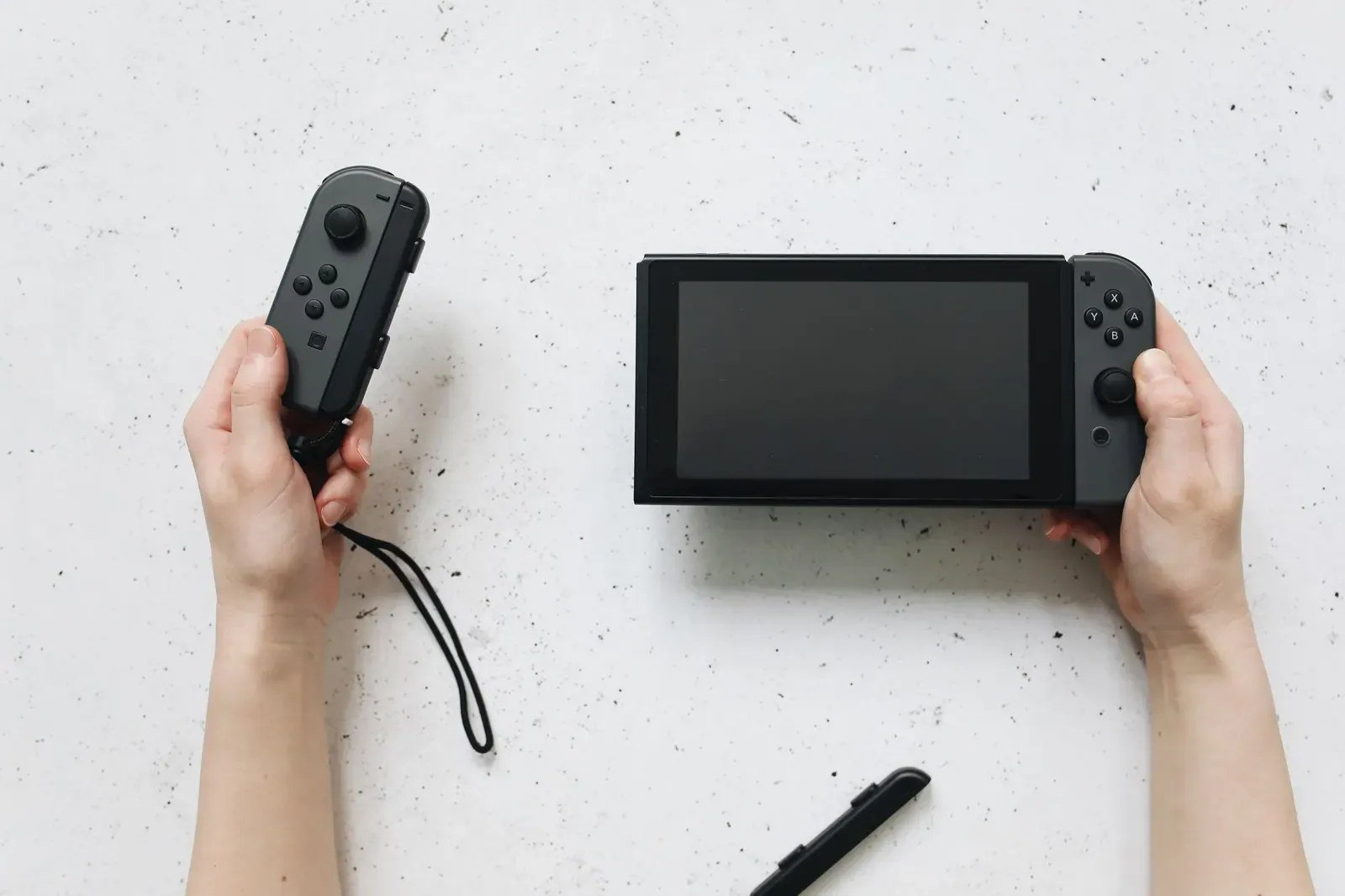
Pour tester, ou pour une soirée de jeu avec des amis à l'étranger, un PC Windows peut créer un point d'accès wifi et y faire passer sa connexion VPN. La Switch s'y connecte comme à n'importe quel wifi.
Sur le PC
- Vérifiez le protocole dans l'application VPN. C'est l'étape que tout le monde oublie. Le partage ne fonctionne pas avec tous les protocoles : le premier de notre classement indique dans sa documentation que son protocole maison, basé sur WireGuard, ne passe pas par un point d'accès mobile, et qu'il faut basculer sur OpenVPN, en UDP ou en TCP. Chez un autre service, lisez sa page d'aide sur le partage de connexion avant de commencer.
- Activez le point d'accès. Paramètres, Réseau et Internet, Point d'accès sans fil mobile. Notez le nom et le mot de passe du réseau, puis activez-le.
- Ouvrez les options de la carte réseau. Dans Réseau et Internet, paramètres réseau avancés, puis options de carte réseau.
- Partagez la carte du VPN. Clic droit sur la carte créée par l'application VPN, Propriétés, onglet Partage. Cochez « Autoriser d'autres utilisateurs du réseau à se connecter via la connexion Internet de cet ordinateur », puis choisissez la connexion du point d'accès.
- Connectez le VPN sur un serveur du pays voulu.
Sur la Switch
Paramètres de la console, Internet, Paramètres Internet. Sélectionnez le réseau créé par le PC, saisissez son mot de passe, puis lancez Tester la connexion.
Méthode 3 : le DNS intelligent, pour la vidéo seulement
Certains services proposent un DNS intelligent : deux adresses à saisir dans la console, qui font croire à certaines applications vidéo que vous êtes dans un autre pays. Imaginez un annuaire qui vous donnerait l'adresse d'une boutique à l'étranger plutôt que celle du coin de la rue : vous changez de vitrine, mais personne ne scelle votre courrier.
Sur Switch comme sur Switch 2, le réglage est le même, d'après l'assistance Nintendo : Paramètres de la console, Internet, Paramètres Internet, choisissez votre réseau enregistré, Modifier les paramètres, puis Paramétrage du DNS, en mode Manuel. Vous saisissez le DNS primaire et le DNS secondaire fournis par votre service.
Deux services le documentent pour la console :
- Le premier de notre classement inclut un DNS intelligent dans son abonnement. Son centre d'aide écrit qu'il ne protège pas vos appareils comme le fait une connexion VPN et qu'il sert seulement à accéder à des contenus de streaming. Il faut d'abord déclarer l'adresse IP de votre box dans votre espace client.
- ExpressVPN publie un tutoriel MediaStreamer pour la Switch et un autre pour la Switch 2. L'éditeur précise que MediaStreamer n'est pas un VPN et n'offre pas ses protections. Là aussi, l'adresse IP de votre box doit être enregistrée sur son site.
C'est honnête, et c'est la limite exacte : le DNS intelligent ne sert qu'aux applications vidéo de la console, dont le choix est modeste sur Switch. Si votre but est de protéger votre adresse IP en jeu, ce n'est pas la bonne méthode. Et les plateformes de streaming bloquent régulièrement de nouvelles adresses : ce qui fonctionne ce mois-ci peut demander un changement le mois prochain.
Vérifier que la Switch passe bien par le VPN
La console n'affiche pas son adresse IP publique de façon lisible. Deux contrôles simples suffisent :
- Tester la connexion doit réussir. S'il échoue, c'est le partage ou le routeur qui est mal configuré, pas la Switch.
- Connectez votre téléphone au même wifi que la console, celui du routeur ou du PC, et ouvrez une page qui affiche votre adresse IP. Si elle indique le pays du serveur VPN, la console sort par le même chemin.
Le même test affiche un type de NAT, noté de A à F par Nintendo. A et B conviennent à tous les jeux. Derrière un VPN, il peut descendre vers C, D ou F, ce qui gêne la mise en relation avec d'autres joueurs dans certains jeux. Si un jeu précis en souffre, jouez à celui-là sans VPN : c'est la solution la plus simple, et elle ne coûte rien.
En déplacement : la console qui voyage
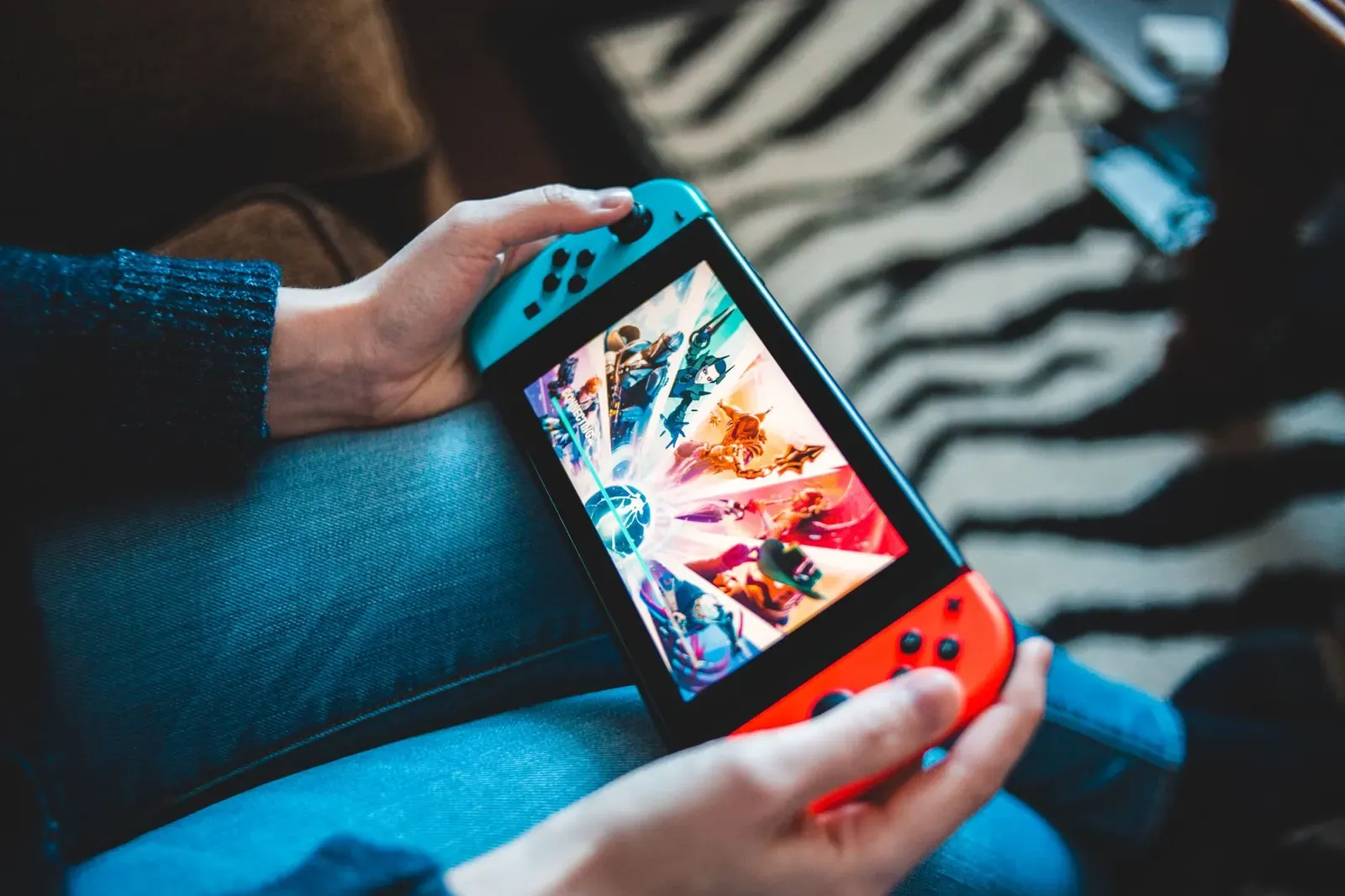
La Switch est faite pour partir en vacances, et c'est là qu'elle se connecte aux réseaux les moins sûrs. Or votre routeur reste à la maison, et votre PC ne vous suit pas toujours.
La réponse la plus simple est un routeur de voyage compatible VPN : un petit boîtier qui se connecte au wifi de l'hôtel, fait tourner le VPN, et crée votre propre réseau pour la console. Vous le configurez une fois chez vous, et la Switch s'y connecte partout de la même façon. Ce qu'un VPN apporte ou non en jeu, au-delà de la Switch, est détaillé dans meilleur VPN pour le gaming.
Ce que je ferais à votre place
Si vous voulez un VPN sur la Switch pour de bon, parce que vous jouez souvent en ligne ou que vous emportez la console à l'hôtel, installez-le sur un routeur, de salon ou de voyage. C'est un après-midi de travail une fois, puis plus rien, et vous n'utilisez qu'une place sur votre abonnement.
Si vous voulez d'abord essayer, le partage depuis un PC suffit, à condition de vérifier le protocole avant de commencer.
Dans les deux cas, prenez un service au réseau dense, pour trouver un serveur proche et limiter la latence ajoutée, avec une documentation claire pour les routeurs et le partage. L'objection du prix est légitime pour une console : la garantie de remboursement de trente jours y répond, puisqu'elle vous laisse le temps de vérifier sur vos propres parties avant de garder l'abonnement.
Si le vocabulaire vous échappe encore, comment fonctionne un VPN reprend les bases en cinq minutes.
Votre prochain geste : ouvrez l'interface de votre box et regardez si elle propose un mode pont. Si oui, la voie du routeur vous est ouverte, et votre Switch pourra passer par le VPN sans que vous touchiez plus jamais à ses réglages.