
VPN
VPN sur PS5 et PS4 : comment l'installer en 2026
Aucune application VPN n'existe sur PS5 ni sur PS4. Le routeur ou le partage depuis un PC Windows, pas à pas, et ce qu'un VPN change vraiment en jeu.
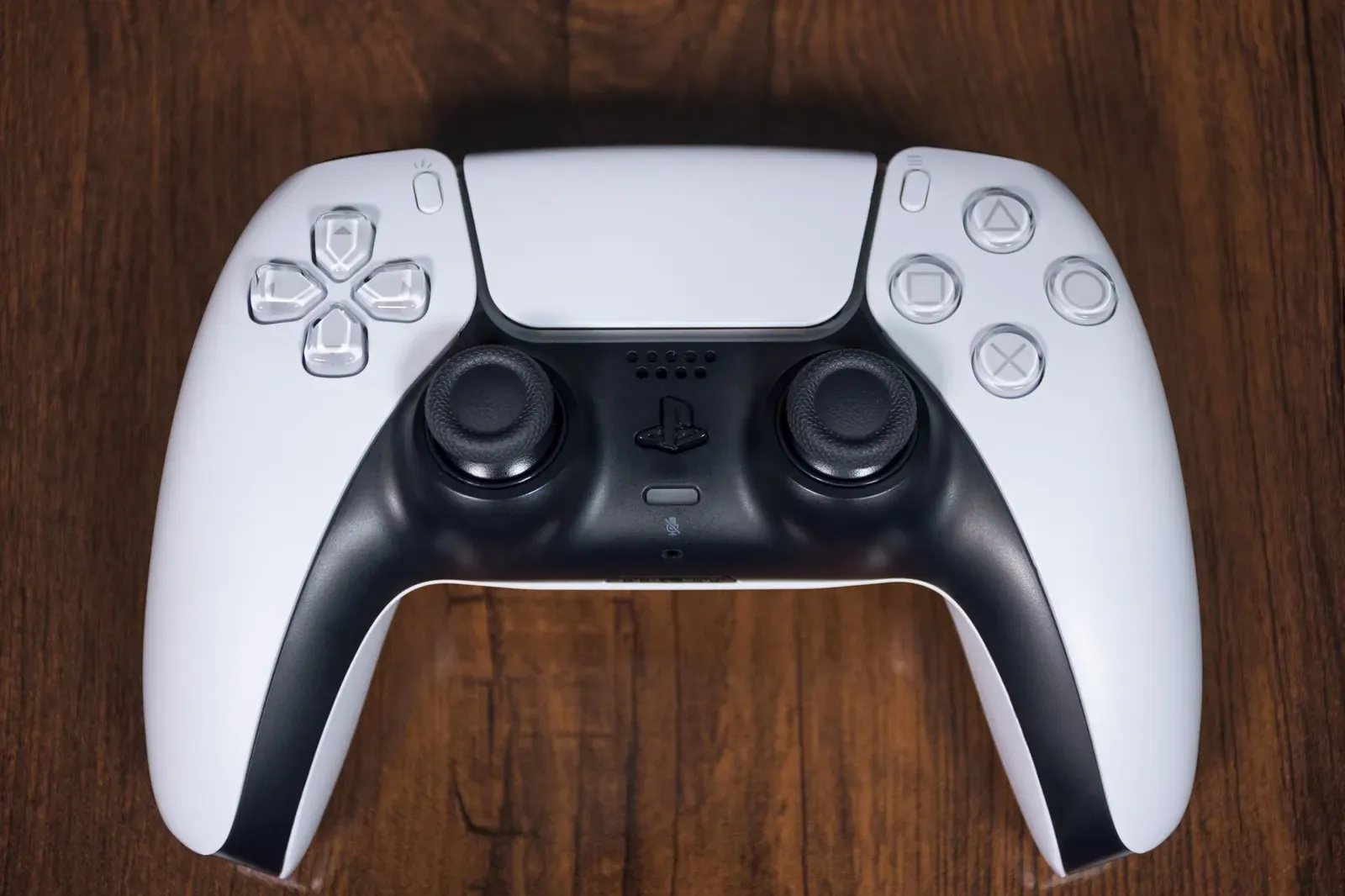
Vous ouvrez le PlayStation Store, vous tapez « VPN », et vous ne trouvez rien. Vous fouillez les paramètres réseau de la console, à la recherche d'une rubrique VPN comme sur votre téléphone. Elle n'existe pas non plus.
Ce n'est pas un oubli de votre part : la PS5 n'accepte aucune application VPN, pas plus que la PS4. Pour mettre un VPN sur une PS5, il faut donc faire tourner le VPN en amont de la console, sur un appareil par lequel elle passe pour aller sur internet. Il y en a deux possibles, le routeur ou un ordinateur, et je vous donne les deux pas à pas. Avant, une minute pour vérifier que le VPN répond bien à votre besoin.
Ce qu'un VPN change vraiment sur une console
Je commence par ce qui fâche, parce que c'est souvent la raison de la recherche.
Un VPN ne réduit pas votre ping. Il fait faire un détour à vos données, par son serveur, avant le serveur de jeu. Le trajet s'allonge, la latence monte un peu. L'exception existe quand votre fournisseur d'accès prend un mauvais chemin vers un serveur lointain, mais elle est rare. Ce qui baisse vraiment la latence est détaillé dans réduire son ping, et le câble Ethernet arrive largement en tête.
Ce qu'un VPN apporte, en revanche :
- Il cache l'adresse IP de votre box. Dans les jeux où des joueurs peuvent la récupérer, un adversaire mal intentionné peut saturer votre connexion pour vous faire décrocher. Derrière un VPN, c'est l'adresse du serveur qui est exposée.
- Il ouvre des serveurs d'autres régions, pour jouer avec des amis à l'étranger.
- Il déjoue un éventuel bridage de votre fournisseur d'accès sur certains types de trafic, rare en France mais pas inexistant.
Le raisonnement complet, et le choix du service pour le jeu, sont dans meilleur VPN pour le gaming.
Les deux méthodes en un coup d'œil
| Routeur avec VPN | Partage depuis un PC Windows | |
|---|---|---|
| Matériel | Un routeur compatible, derrière votre box | Un PC Windows avec Wi-Fi |
| Mise en place | Plus longue, mais une seule fois | Rapide, à relancer à chaque session |
| Au quotidien | Rien à faire, la console est couverte en permanence | Le PC doit rester allumé et connecté |
| Ce qui passe par le VPN | Tout ce qui est branché au routeur | Seulement ce qui est connecté au PC |
| Changer de pays | Par l'interface du routeur | En deux clics dans l'application |
| Places sur l'abonnement | Une, pour tout le foyer | Une, celle du PC |
| Pour qui | Un usage régulier | Un besoin ponctuel |
Méthode 1 : le VPN sur le routeur
C'est la solution que je conseille dès que vous voulez un VPN sur la console plus d'un soir. Une fois en place, vous n'y pensez plus.
Le point qui bloque presque tout le monde : les box des opérateurs français n'acceptent pratiquement jamais de configuration VPN. Il faut ajouter un routeur compatible derrière la box. Vous gardez votre abonnement tel quel.
- Choisissez un routeur compatible avec les VPN, et assez puissant si vous avez la fibre : le chiffrement demande du calcul, et un modèle d'entrée de gamme plafonne vite.
- Branchez-le derrière la box par un câble, et passez la box en mode pont si elle le permet, pour éviter une double traduction d'adresses.
- Configurez le VPN sur le routeur en suivant la documentation de votre service pour votre modèle. Certains routeurs intègrent directement les grands fournisseurs : vous saisissez vos identifiants et c'est terminé.
- Connectez la PS5 au routeur, de préférence par câble. Sur PS5 : Paramètres, Réseau, Paramètres, Configurer la connexion Internet, puis choisissez le Wi-Fi du routeur, ou Configurer la connexion LAN filaire si vous passez par un câble.
- Testez la connexion depuis le menu Réseau de la console.
Le détail, les modèles à privilégier et les limites sont dans mon guide pour installer un VPN sur son routeur.
Méthode 2 : le partage depuis un PC Windows
Pour tester, ou pour une soirée de jeu avec des amis à l'étranger, un PC Windows peut créer un point d'accès Wi-Fi et y faire passer sa connexion VPN. La console se connecte à ce point d'accès comme à n'importe quel Wi-Fi.
Sur le PC
- Changez le protocole dans l'application VPN. C'est l'étape que tout le monde oublie. Le partage ne fonctionne pas avec tous les protocoles : le premier de notre classement indique que son protocole maison, basé sur WireGuard, ne se partage pas, et demande de passer sur OpenVPN, en UDP ou en TCP (documentation relevée le 19 septembre 2026). Chez un autre service, vérifiez sa page d'aide sur le partage de connexion.
- Activez le point d'accès. Paramètres, Réseau et Internet, Point d'accès sans fil mobile. Choisissez de partager en Wi-Fi, notez le nom et le mot de passe du réseau, puis activez-le.
- Ouvrez les options de la carte réseau. Dans Réseau et Internet, ouvrez les paramètres réseau avancés, puis les options de carte réseau. La liste des connexions de l'ordinateur s'affiche.
- Partagez la carte du VPN. Faites un clic droit sur la carte créée par l'application VPN, puis Propriétés, onglet Partage. Cochez « Autoriser d'autres utilisateurs du réseau à se connecter via la connexion Internet de cet ordinateur », et choisissez dans la liste la connexion du point d'accès, généralement nommée « Connexion au réseau local » suivie d'un astérisque et d'un numéro.
- Connectez le VPN sur un serveur du pays voulu.
Sur la console
PS5 : Paramètres, Réseau, Paramètres, Configurer la connexion Internet, puis sélectionnez le réseau créé par le PC et saisissez son mot de passe.
PS4 : Paramètres, Réseau, Configurer la connexion Internet, Utiliser le Wi-Fi, puis Facile, et choisissez le réseau du PC. Terminez par Tester la connexion Internet.
Si votre PC est relié à la box en Wi-Fi et dispose d'un port Ethernet libre, vous pouvez aussi relier la console au PC par un câble et partager la carte du VPN vers ce port. La connexion sera plus stable qu'en Wi-Fi.

Vérifier que la console passe bien par le VPN
La console n'affiche pas d'adresse IP publique facile à lire. Deux contrôles simples :
- Le test de connexion de la console doit réussir. S'il échoue, le partage ou le routeur est mal configuré, pas la console.
- Connectez votre téléphone au même Wi-Fi que la console, celui du routeur ou du PC, et ouvrez une page « quelle est mon adresse IP ». Si elle affiche le pays du serveur VPN, la console sort par le même chemin.
Regardez aussi le type de NAT affiché par le test. Derrière un VPN, il peut devenir plus restrictif, ce qui gêne parfois le chat vocal ou certaines parties en ligne. Si c'est le cas pour un jeu précis, jouez à celui-là sans VPN.
Et le DNS intelligent ?
Certains services proposent un DNS intelligent : deux adresses à saisir dans les paramètres DNS de la connexion, qui font croire à certaines plateformes de streaming que vous êtes dans un autre pays. Sur PS5, il se règle dans les paramètres avancés de la connexion.
C'est utile pour les applications vidéo de la console, et seulement pour elles. Le DNS intelligent ne chiffre rien et ne change pas votre adresse IP : il ne vous protège pas en jeu. Ne le confondez pas avec un VPN.
Ce que je ferais à votre place
Si vous voulez un VPN sur la console pour de bon, parce que vous jouez en compétition ou que vous avez déjà subi une saturation de connexion, installez-le sur un routeur. C'est un peu de travail une fois, et plus rien ensuite. Toute la maison en profite, et vous n'utilisez qu'une place sur votre abonnement.
Si vous voulez d'abord tester, le partage depuis un PC suffit, à condition de passer sur OpenVPN avant de commencer.
Dans les deux cas, prenez un service au réseau dense, pour trouver un serveur proche de vous et limiter la latence ajoutée, avec une documentation claire pour les routeurs et le partage. C'est pour cela que je recommande le premier de notre classement pour le jeu, et sa garantie de remboursement de trente jours vous laisse le temps de vérifier sur vos propres parties.
Votre prochain geste : regardez si votre box propose un mode pont dans son interface. Si oui, la voie du routeur vous est ouverte.